
更详细的内容请见:参考文档
核心概念
docker中的核心概念
1.镜像(Image)
镜像到底是个什么东西呢,很多人在学习docker的时候都是一头雾水的,可是是歪果仁对镜像情有独钟吧,好多东西都有镜像的概念。比如我们安装系统的.iso文件,其实就是镜像,这里你就可以把镜像认为是一种模板。我们可以使用docker根据这个模板创建容器来运行,其实更可以理解为镜像是好比github上的仓库一样,我们可以克隆下来源代码然后运行,运行起来的代码可以是一个网站、一个应用程序啥的,这就可以叫做容器。说白了,镜像就是一堆静态的模板,运行起来的镜像就是容器。镜像一般需要我们拉取下来,是只读的,这个我们克隆github上的仓库是一样一样的。
docker镜像中有分层的概念,就是一个镜像可能基于好几个镜像,比如一个web运行环境可能需要操作系统ubuntu、数据库mysql、.net core runtime运行时,那我们拉取的这个镜像就会包好这好几个镜像,这就好像我们前边说的打包好的运行环境一样,直接就拉下来一个小电脑一样。
2.容器(Container)
当我们拉取了一个镜像,然后run一下,就会根据这个镜像运行出来一个容器,运行的容器就好像我们的应用程序一样,可以访问可以停止,我们运用多次run命令,就运行了很多很多容器,也可以说是镜像的实例。从这个角度来看,我们可以把镜像看作是类,容器看作new出来的实例,也是很合适的。
3.仓库(Repository)
存放镜像的地方就是仓库,就好比存放代码的地方是github一样,我们就把github称为代码的仓库,github算是最大的仓库。那么存放docker镜像的地方我们叫做dockerhub,是docker的中央仓库。其实已经有dockerhub这个网站了(https://hub.docker.com/),这就是 存放docker镜像的官方仓库,好多官方的也保存在这里,保证了镜像的安全性和可靠性,我们可以从上边拉取一下镜像来运行我们的软件。当然我们也可以制作好我们自己镜像推送上去,不过这些肯定是要官方审核的,防止有些人写入一些恶意代码。不过我们可以推到我们自己的dockerhub上去,供我们自己使用,这个就好我们的github账号一样了,属于私有镜像了。
4.数据卷(Volumn)
实际上我们的容器就好像是一个简易版的操作系统,只不过系统中只安装了我们的程序运行所需要的环境,前边说到我们的容器是new出来的实例,既然是new出来的实例那就会销毁,那如果销毁了我们的程序产生出的需要持久化的数据怎么办呢,容器运行的时候我们可以进容器去查看,容器一旦销毁就什么都没有了。所以数据卷就是来解决这个问题的,是用来做数据持久化到我们的宿主机上容器间的数据共享,简单的说就是将宿主机的目录映射到容器中的目录,应用程序在容器中的目录读写数据会同步到宿主机上,这样容器产生的数据就可以持久化了,比如我们的数据库容器,就可以把数据存到我们宿主机上的真实磁盘上了。
安装
1.清除旧版本:
旧版本的Docker被称为docker,docker.io或docker-engine, 如果安装了这些,请先卸载它们:
sudo apt-get remove docker docker-engine docker.io containerd runc
2.在线安装
系统中首次安装Docker,需要先设置Docker存储库地址,然后才可以从存储库安装和更新Docker。
2.1.设置存储库
# 更新软件源
sudo apt-get update
# 允许apt通过 HTTPS 使用存储库
sudo apt-get install ca-certificates curl gnupg lsb-release
# 设置存储库源地址及密钥(中科大源)
curl -fsSL https://mirrors.ustc.edu.cn/docker-ce/linux/ubuntu/gpg | sudo apt-key add -
sudo add-apt-repository "deb [arch=amd64] https://mirrors.ustc.edu.cn/docker-ce/linux/ubuntu $(lsb_release -cs) stable"
2.2.安装 Docker
# 更新软件源
sudo apt-get update
# 安装Docker Engine、containerd 和 Docker Compose等依赖包
sudo apt-get install docker-ce docker-ce-cli containerd.io docker-compose-plugin
2.3 Windows10 下 wsl 报错
报错信息:
Cannot connect to the Docker daemon at unix:///var/run/docker.sock. Is the docker daemon running?

尝试以下命令:
 sudo service docker start
3.添加 Docker 用户组
在普通权限下直接在终端执行docker命令,会提示没有权限,每次都加sudo又太麻烦,可以按照以下操作将用户加入docker用户组,即在免root模式下直接执行命令。
# 添加docker用户组
sudo groupadd docker
# 将当前用户加至docker用户组中
sudo usermod -aG docker $USER
# 更新用户组
newgrp docker
4.配置镜像加速器
使用阿里云:阿里云地址
    sudo mkdir -p /etc/docker
    sudo tee /etc/docker/daemon.json <<-'EOF'
    {
      "registry-mirrors": ["https://11ah2dl7.mirror.aliyuncs.com"]
    }
    EOF
    sudo systemctl daemon-reload
    sudo systemctl restart docker
卸载
1.卸载docker之前,首先删除所有容器和镜像
  docker kill $(docker ps -a -q)
  // 删除所有容器
  docker rm $(docker ps -a -q)
  // 删除所有镜像(慎重)
  docker rmi $(docker images -q)

2.首先查看docker version版本(docker 或者  docker-ce),然后选择适当的命令:
    sudo apt-get purge docker
    sudo apt-get purge --auto-remove docker
    或者
    sudo apt-get purge docker-ce
    sudo  apt-get purge --auto-remove docker-ce
  注意:如果是通过snap install docker,那么必须用snap remove docker来卸载

  通用卸载方法:
  sudo apt-get purge docker
  sudo apt-get purge --auto-remove docker

3.根据搜索出来的包,进行卸载,直到无法搜索为止
  //查看相关软件包
  dpkg -l | grep docker
  //删除这个包
  sudo apt-get remove --purge docker-*
基本命令
镜像命令
1.docker images 查看本机上的所有镜像。
     REPOSITORY:仓库,也是镜像名称。

     TAG:标签,也是版本号,镜像会有不同的版本号。

     IMAGE ID:镜像id,根据这个id我们可以区分不同的镜像,也可以对某个镜像进行操作。

     CREATED:创建时间。

     SIZE:镜像的大小。
2.docker rmi 删除本地的镜像,加上一个参数-f表示强制删除,因为有时候若有运行的相关容器的时候是不能删除的,
如:docker rmi -f nginx 强行停止容器并删除镜像,不管是否有占用情况。
3.docker search 根据镜像名称搜索远程仓库中的镜像,可以看一下查到所有相关名称的镜像,可以选择我们要拉取哪个镜像,下边是搜索nignx相关的镜像,红色部分ok 说明是官方镜像。
如:docker search nginx
4. docker pull <镜像名称>:[标签名称]:拉取镜像,默认不写标签名称拉取最新的镜像。
docker pull hello-world 拉取最新的hello-world镜像
- docker push 推送镜像,当我们制作了我们自己的镜像时,我们就可以推送到我们自己的docker hub上去。
容器命令
1.docker run :基于某个镜像运行一个容器,如果本地有这个镜像就根据本地的镜像创建,如果没有,就去远程拉取一个镜像再创建,参数如下:
-d:启动一个容器,后台运行,不会占用我们当前的控制台,一般都要加上,之前我们启动nginx没有指定这个参数,就会占用当前控制台,会一直挂起,有了这个命令就不会占用了。

-i:以交互模式运行容器,通常会和-t一起来使用(-it)。

-t:为容器也创建一个命令行窗口,是容器内容的命令行窗口,比如我们拉取一个ubuntu的镜像,我们想要在这个操作系统镜像里边执行一些命令,那就需要这个参数了。

-P:这个是大写的P,指定宿主机的随机端口映射到容器内部的端口。

-p:这个是小写的p,指定某个具体端口映射到容器内部端口,比如前边我们用-p 8080:80,就是让宿主机的8080端口映射到容器内的80端口,这样我们就可以在外部用8080端口访问我们容器内部的nginx了(默认容器必须有一个外部的映射端口,不然访问不了)。

-v:指定宿主机与容器内部的目录映射,就是之前的数据卷所需要的参数,好实现数据的持久化和同步。

--name="mynginx":为容器指定一个名称,如果没有指定,那就分配一个随机名称

比如;docker run -itd -p 8848:80 --name="mynginx" nginx
2.docker ps 显示正在运行的容器,加一个参数-a 可以看到停止中的容器
3.docker stop 停止容器 。
4.docker kill 强制停止容器。
5.docker restart 重启容器。
5.docker rm <容器名 or ID> 删除容器,删除后容器就不在了,就不能重启和停止了。
6.docker inspect 查看容器的详细信息。
7.docker logs -f <容器名 or ID> 查看容器日志
常用命令
1.拉取镜像
docker pull
2.删除容器
docker rm <容器名 or ID>
3.查看容器日志
docker logs -f <容器名 or ID>

如: docker logs -f  -t  --tail 500 iot_demo  查看最后500行
4.查看正在运行的容器
docker ps
docker ps -a # 为查看所有的容器,包括已经停止的。
5.删除所有容器
docker rm $(docker ps -a -q)
6.停止、启动、杀死指定容器
docker start <容器名 or ID> # 启动容器
docker stop <容器名 or ID> # 启动容器
docker kill <容器名 or ID> # 杀死容器
7.查看所有镜像
docker images
8.拉取镜像
docker pull <镜像名:tag>
例如
docker pull sameersbn/redmine:latest
9.运行容器
    -d:启动一个容器,后台运行,不会占用我们当前的控制台,一般都要加上,之前我们启动nginx没有指定这个参数,就会占用当前控制台,会一直挂起,有了这个命令就不会占用了。

    -i:以交互模式运行容器,通常会和-t一起来使用(-it)。

    -t:为容器也创建一个命令行窗口,是容器内容的命令行窗口,比如我们拉取一个ubuntu的镜像,我们想要在这个操作系统镜像里边执行一些命令,那就需要这个参数了。

    -P:这个是大写的P,指定宿主机的随机端口映射到容器内部的端口。

    -p:这个是小写的p,指定某个具体端口映射到容器内部端口,比如前边我们用-p 8080:80,就是让宿主机的8080端口映射到容器内的80端口,这样我们就可以在外部用8080端口访问我们容器内部的nginx了(默认容器必须有一个外部的映射端口,不然访问不了)。

    -v:指定宿主机与容器内部的目录映射,就是之前的数据卷所需要的参数,好实现数据的持久化和同步。

    --name="mynginx":为容器指定一个名称,如果没有指定,那就分配一个随机名称

    比如;docker run -itd -p 8848:80 --name="mynginx" nginx
10.暴露端口
一共有三种形式进行端口映射
docker -p ip:hostPort:containerPort # 映射指定地址的主机端口到容器端口
例如:docker -p 127.0.0.1:3306:3306 映射本机 3306 端口到容器的 3306 端口

docker -p ip::containerPort # 映射指定地址的任意可用端口到容器端口
例如:docker -p 127.0.0.1::3306 映射本机的随机可用端口到容器 3306 端口

docer -p hostPort:containerPort # 映射本机的指定端口到容器的指定端口
例如:docker -p 3306:3306 # 映射本机的 3306 端口到容器的 3306 端口
11.映射数据卷
docker -v /home/data:/opt/data # 这里/home/data 指的是宿主机的目录地址,后者则是容器的目录地址
12.删除所有
 // 删除所有容器
 docker rm $(docker ps -a -q)
 // 删除所有镜像(慎重)
 docker rmi $(docker images -q)
13.数据导入
14.迁移jdk
导出:
    sudo docker  save  -o   java.tar   java:8u111

    sudo docker  save  -o   iot.tar   iot:latest

导入:

    docker load -i java.tar

    迁移mysql
    docker load -i mysql.tar
    docker run -itd --name mysql -p 3306:3306 -e MYSQL_ROOT_PASSWORD=123456 --restart=always mysql
    docker exec -it mysql /bin/bash
    mysql -uroot -p
    show databases;
    select host,user,plugin,authentication_string from mysql.user;
    ALTER USER 'root'@'%' IDENTIFIED WITH mysql_native_password BY '123456';

    迁移iot.jar
    docker load -i iot.tar
    docker run -d -p 8000:8000 --name iot --restart=always   iot:latest
    docker logs -f  -t  --tail 500 iot

    迁移iot_demo.jar
    docker load -i iot_demo.tar
    docker run -d -p 8888:8888 --name iot_demo --restart=always iot_demo:latest
    docker logs -f  -t  --tail 500 iot_demo
15.查看数据卷
docker inspect es | grep Mounts -A 20
16.查看网络
# 查询docker下所有网络
docker network ls
# 后面接某一个网络
docker network inspect elkf_default
17.操作所有容器
# 启动所有镜像
docker start $(docker ps -a -q)

# stop停止所有容器
docker stop $(docker ps -a -q)

# remove删除所有容器
docker rm $(docker ps -a -q)
Docker Compose 安装与使用
简介
-
Compose 项目是 Docker 官方的开源项目,负责实现对 Docker 容器集群的快速编排,定义和运行多容器Docker应用程序的工具。通过Compose,您可以使用YAML文件来配置应用程序的服务。然后,使用一个命令,就可以从配置中创建并启动所有服务
-
我们知道使用一个 Dockerfile 模板文件,可以让用户很方便的定 义一个单独的应用容器。然而,在日常工作中,经常会碰到需要多个容器相互配合来完成某 项任务的情况。例如要实现一个 Web 项目,除了 Web 服务容器本身,往往还需要再加上后 端的数据库服务容器,甚至还包括负载均衡容器等。Compose 恰好满足了这样的需求。它允许用户通过一个单独的 docker-compose.yml 模板文件 (YAML 格式)来定义一组相关联的应用容器为一个项目(project)。有了Compose,我们就不需要再一个个组件去写一份Dockerfile,只需要将整体环境同一起来,写在一份docker-compose.yml文件即可
安装
-
两种最新的docker安装方式
-
下载docker-compose二进制文件安装
-
pip安装(将 Compose 当作一个 Python 应用来从 pip 源中安装)
-
下载docker-compose二进制文件安装
运行以下命令以下载Docker Compose的当前稳定版本:
sudo curl -L "https://github.com/docker/compose/releases/download/1.25.4/docker-compose-$(uname -s)-$(uname -m)" -o /usr/local/bin/docker-compose

使用官方github下载很慢,采用换源
curl -L https://get.daocloud.io/docker/compose/releases/download/1.25.4/docker-compose-`uname -s`-`uname -m` > /usr/local/bin/docker-compose
将可执行权限应用于二进制文件:
sudo chmod +x /usr/local/bin/docker-compose
查看版本:
docker-compose --version
pip安装
sudo pip install docker-compose
卸载
二进制包方式安装的,删除二进制文件即可
sudo rm /usr/local/bin/docker-compose
pip 安装的,则执行如下命令即可删除
sudo pip uninstall docker-compose
常用命令
ps:列出所有运行容器
docker-compose ps
logs:查看服务日志输出
docker-compose logs

docker logs -t -f <name-of-service>
port:打印绑定的公共端口,下面命令可以输出 eureka 服务 8761 端口所绑定的公共端口
docker-compose port eureka 8761
build:构建或者重新构建服务
docker-compose build
start:启动指定服务已存在的容器
docker-compose start eureka
stop:停止已运行的服务的容器
docker-compose stop eureka
rm:删除指定服务的容器
docker-compose rm eureka
up:构建、启动容器
docker-compose up
kill:通过发送 SIGKILL 信号来停止指定服务的容器
docker-compose kill eureka
pull:下载服务镜像
scale:设置指定服务运气容器的个数,以 service=num 形式指定

docker-compose scale user=3 movie=3
run:在一个服务上执行一个命令
docker-compose run web bash
docker-compose exec 容器名 bash 登录到容器中
docker-compose down 删除所有容器,镜像
使用
- 三个步骤
1.使用 Dockerfile 定义应用程序的环境。
2.使用 docker-compose.yml 定义构成应用程序的服务,这样它们可以在隔离环境中一起运行。
3.最后,执行 docker-compose up 命令来启动并运行整个应用程序。
举个例子:
1.jar文件结构
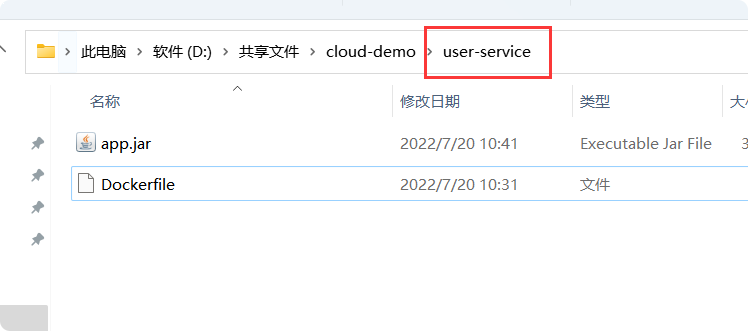
Dockerfile文件内容:
FROM java:8-alpine
COPY ./app.jar /tmp/app.jar
ENTRYPOINT java -jar /tmp/app.jar
2.mysql文件结构
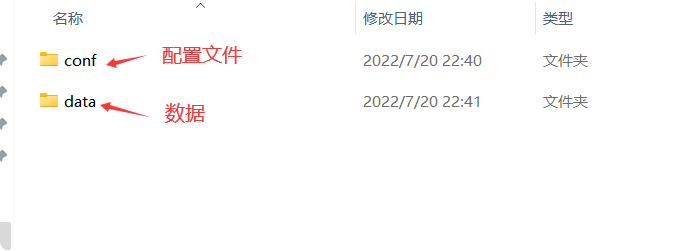
3.docker-compose.yml
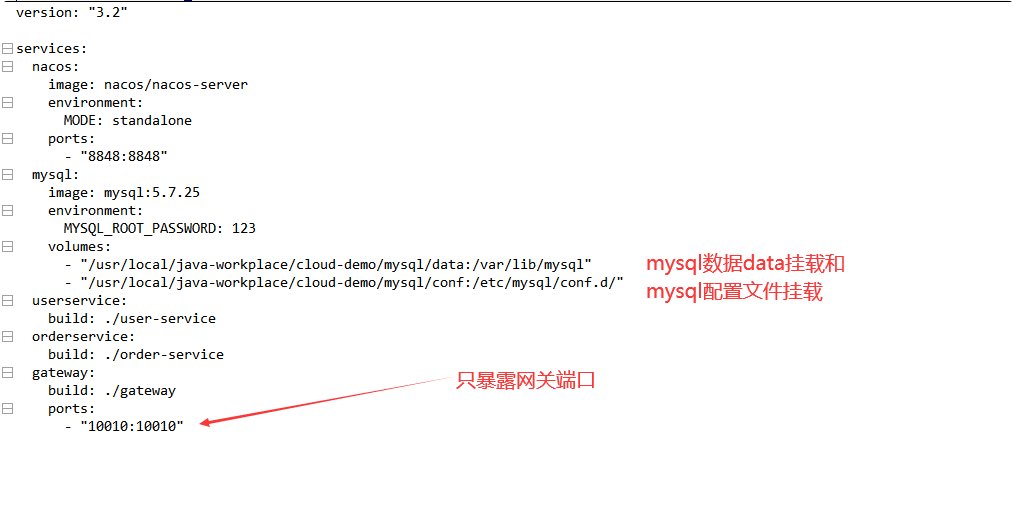
    version: "3.2"

    services:
      nacos:
        image: nacos/nacos-server
        environment:
          MODE: standalone
        ports:
          - "8848:8848"
      mysql:
        image: mysql:5.7.25
        environment:
          MYSQL_ROOT_PASSWORD: 123
        volumes:
          - "/usr/local/java-workplace/cloud-demo/mysql/data:/var/lib/mysql"
          - "/usr/local/java-workplace/cloud-demo/mysql/conf:/etc/mysql/conf.d/"
      userservice:
        build: ./user-service
      orderservice:
        build: ./order-service
      gateway:
        build: ./gateway
        ports:
          - "10010:10010"
4.构建、启动容器
 //4.1 先拷贝文件到虚拟机
 //4.2 进入文件夹
 cd /usr/local/java-workplace/cloud-demo
 //4.3 启动容器
 docker-compose up
5.运行容器
//运行指定容器
docker-compose start nacos
错误日志
Error response from daemon: Get "https://registry-1.docker.io/v2/": dial tcp: lookup registry-1.docker.io: no such host
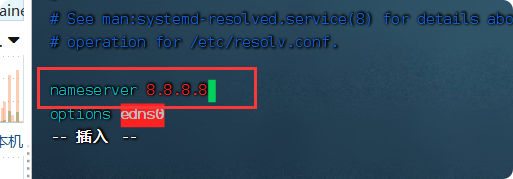
一通百度,发现原来是dns服务器的错误,把服务器改成8.8.8.8或者114.114.114.114即可
vim /etc/resolv.conf
# 增加或修改为下面一行地方内容
# nameserver 8.8.8.8
评论区