
目录结构
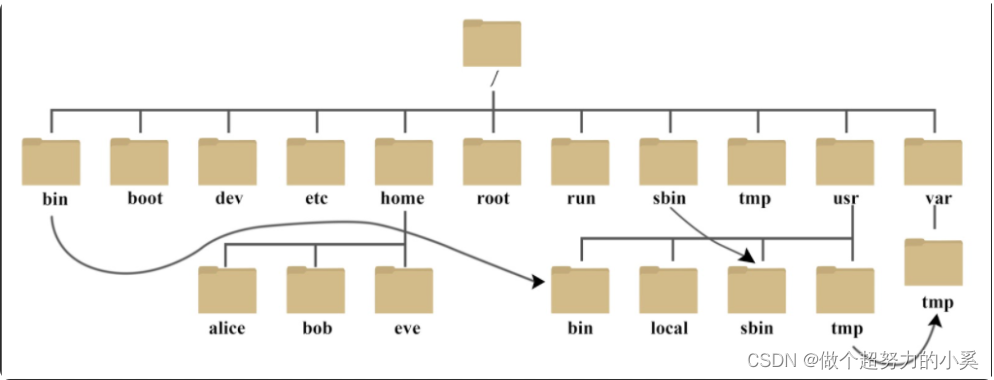
| 目录 | 功能 | 缩写备注 |
|---|---|---|
| /bin ->/usr/bin | 普通用户使用的命 | Binary(二进制) |
| /boot | 系统内核,引导程序相关文件 | |
| /dev | 设备文件 | Device(设备) |
| /etc | 配置文件 | |
| /home | 普通用户的默认家目录 | |
| /lib ->/usr/lib | 库文件 | |
| /lib64 | 库文件 | |
| /media | 挂载目录。系统建议用来挂载媒体设备,如软盘和光盘 | |
| /mnt | 挂载目录。如u盘,移动硬盘和其他操作系统的分区 | |
| /opt | 第三方安装的软件保存位置 | |
| /proc | 虚拟的文件系统(反映内核信息) | |
| /root | 管理员root的家目录 | |
| /sbin ->/usr/sbin | 管理员使用的命令 | Super User |
| /sys | 文件系统sysfs | |
| /tmp | 存放临时文件 | |
| /var | 日志文件 |
常用命令
登录与注销
1)	sudo useradd lilei  //添加用户 (不能被立即使用,需设置密码 sudo passwd lilei)
2)	sudo adduser lilei  //添加用户
3)	login  //登录或切换用户
4)	logout //注销用户(命令行)  exit(shell-退出控制台)
5)	shutdown -h 10  //10分钟后自动关机	shutdown -c  //取消
6)	halt(root用户)  //关闭所有进程后自动关机
7)	poweroff //同上
8)	shutdown -r 10 //十分钟后自动重启
9)	init 6  //重启 (0-停机,1-单用户,2-多用户,3-完全多用户,4-图形化,5-安全模式,6-重启)
10)	reboot  //重启
目录与文件
1)	pwd   //显示当前工作目录
2)	mkdir mydir  //创建工作目录
3)	cd mydir  //更改工作目录
4)	rmdir mydir //删除工作目录
5)	touch myfile  //创建文件
6)	mv myfile mydir  //移动目录或文件
7)	cp myfile myfir  //复制目录或文件
8)	rm -rf mydir  //删除目录或文件
9)	ls -l myfile  //查看文件最后被编辑时间
10)	ls -lu myfile //查看文件最后被访问时间
11)	touch -at 01011212 myfile  //修改文件最后被访问时间
12)	ls //列出所有文件和目录
13)	ls -a //查看所有文件
14)	ls -i //显示文件索引节点号
15)	ls -l //详细显示
16)	ls -m //以逗号分隔
17)	sudo apt-get install tree
18)	tree -l//以树状图列出目录内容
19)	tree -a //所有
20)	tree -i //不以阶梯状
21)	tree -s  //列出文件或目录大小
22)	tree -t  //按更改时间
23)	file -b myfile  //显示目录或文件的详细信息
24)	stat myfile  //同上
文件内容显示
1)	cat > myfile  //创建文件并编辑内容(ctrl+D结束编辑)
2)	cat -n myfile  //查看文件
3)	chmod [u/g/o/a][+/-/=][r/w/x] myfile  //更改文件权限
u-user,g-group,o-others,a-all  .   +-添加,--删除,=-重置   .
r-read读(4),w-write写(2),x-execute执行(1)
4)	more myfile  //分页往后显示文件(Space空格)
5)	less myfile  //分页自由显示文件(Page Down / Page Up)
6)	head (-10) myfile  //指定显示文件前若干行(默认前10)
7)	tail (-10) myfile  //指定显示文件后若干行(默认后10)
文件内容处理
1)	sort myfile  //对文件内容进行排序
2)	sort -r myfile  //逆序
3)	uniq myfile  //检查文件中的重复内容
4)	grep (-c)'a' myfile  //在文件中查找指定内容 (显示行号)
5)	diff myfile01 myfile02  //对不同文件进行比较
6)	diff3 myfile01 myfile02 myfile03  //三个文件
7)	sdiff myfile01 myfile02  //合并
8)	cmp myfile01 myfile02  //通过字节对不同文件进行比较
9)	comm myfile01 myfile02  //对有序文件进行比较
10)	cut -b(-c)(-d) 2(3) myfile  //对文件内容进行剪切
11)	paste myfile02 myfile01 //对文件内容进行粘贴 02-)01
12)	wc (-参数) myfile  //对文件内容进行统计 (c-字符数,w-单词数,l-行数)
压缩
1)	zip myfile.zip myfile  //压缩
2)	zip -d myfile.zip myfile  //添加
3)	zip -m myfile.zip myfile  //删除
4)	unzip -o myfile.zip  //解压(覆盖)
5)	unzip -n myfile.zip  //解压(不覆盖)
6)	zipinfo myfile.zip  //列出压缩文件信息
获取帮助
1)	man ls  //获取帮助
2)	man -k ls  //不清楚完整名字
3)	whatis ls  //获取帮助
4)	help cd  / cd –help  //获取帮助 -d(简短描述) -s(用法简介)
5)	info who  //获取帮助
其他命令
1)	clear  //清楚屏幕信息
2)	echo xx  //显示文本  x=0  echo $x . echo -e \$x . echo $(pwd)
3)	date  //显示日期和时间(+%y 年  +%m 月  +%d日)
4)	cal  //显示当前日期  cal -y
5)	ps  //查看当前进程  -A(所有)  U  lilei (用户lilei)
6)	kill -9 2315  //终止某一进程
7)	ps -ef | grep Jincheng
8)	pkill Jincheng
9)	killall Jincheng
10)	last  //显示最近登录系统的用户信息-6列
11)	history (10) //显示历史指令-默认1000行
12)	sudo adduser lilei sudo  //给普通用户赋予root权限
13)	sudo usermod -G sudo lilei  //同上
14)	alias l=’ls’  //定义命令别名
15)	unalias l  //删除别名
16)	alias  //列出别名
17) ifconfig :查看网卡信息
18) ping:查看与某台机器的连接情况
19) netstat -an:查看当前系统端口
20) chmod:修改文件权限
日常使用
更改镜像源ubuntu 18.04(bionic)
1、进入目录
cd /etc/apt
2、拷贝文件
cp sources.list source.list.bak

更改镜像源
vi sources.list
:%d 快速清空内容
添加

deb http://mirrors.aliyun.com/ubuntu/ bionic main restricted universe multiverse
deb-src http://mirrors.aliyun.com/ubuntu/ bionic main restricted universe multiverse

deb http://mirrors.aliyun.com/ubuntu/ bionic-security main restricted universe multiverse
deb-src http://mirrors.aliyun.com/ubuntu/ bionic-security main restricted universe multiverse

deb http://mirrors.aliyun.com/ubuntu/ bionic-updates main restricted universe multiverse
deb-src http://mirrors.aliyun.com/ubuntu/ bionic-updates main restricted universe multiverse

# deb http://mirrors.aliyun.com/ubuntu/ bionic-proposed main restricted universe multiverse
# deb-src http://mirrors.aliyun.com/ubuntu/ bionic-proposed main restricted universe multiverse

deb http://mirrors.aliyun.com/ubuntu/ bionic-backports main restricted universe multiverse
deb-src http://mirrors.aliyun.com/ubuntu/ bionic-backports main restricted universe multiverse

更新镜像源

apt-get update
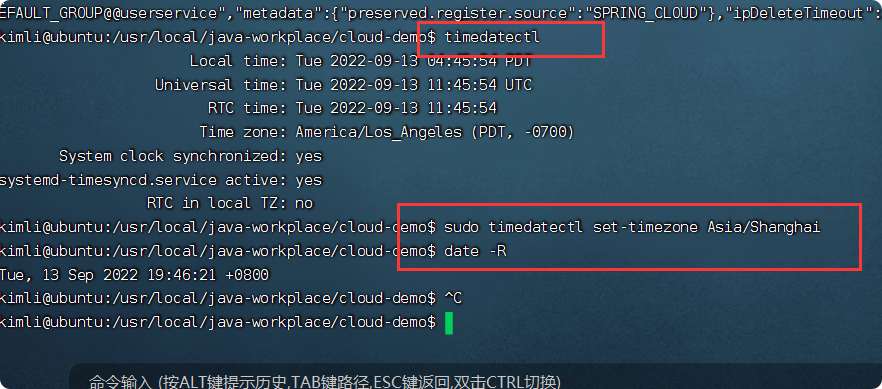
更改时区Ubuntu 18.04.5
//查看时区
 timedatectl
//更改为上海时区
sudo timedatectl set-timezone Asia/Shanghai
//查看时间
date -R
更改IP地址Ubuntu 18.04.5
-
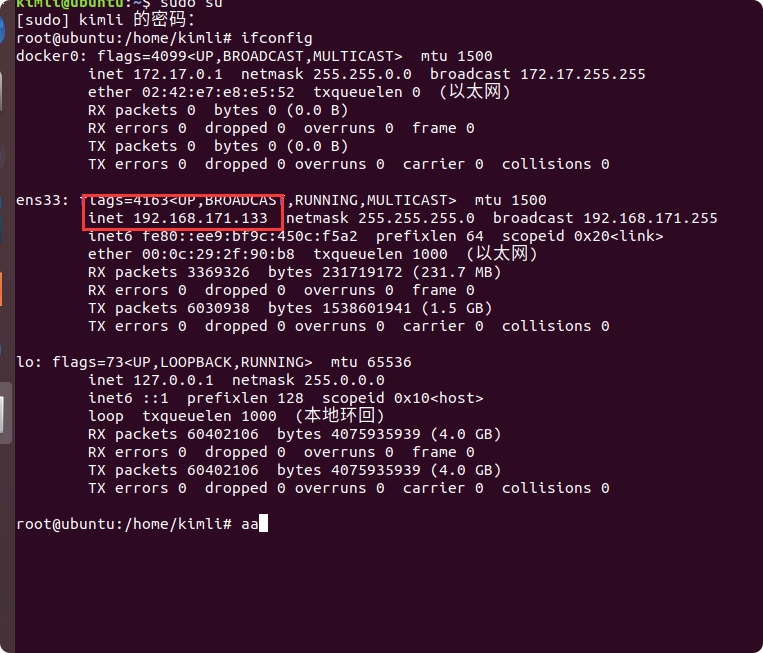
切换到root权限
sudo su
-
输入ifconfig 命令,查看当前网卡
ifconfig
-
输入 route -n 查看当前网关,这一步要注意,不然配置的时候网关不对会导致配置完之后虽然有IP,但是无法连接网络的情况。
route -n

-
编辑文件,设置固定IP,打开文件 vim /etc/netplan/01-network-manager-all.yaml 进行编辑,如以下内容。
network:
version: 2
renderer: NetworkManager
ethernets:
ens33:
addresses: [192.168.171.132/24]
gateway4: 192.168.171.2
dhcp4: no -
重启网络命令 netplan apply 即可
netplan apply
xshell不能连接虚拟机
由于xshell远程连接ubuntu是通过ssh协议的,所以,需要给ubuntu安装ssh服务器。
1.查看是有有shh
ps -e | grep ssh
没有看到sshd就说明未启动,选择下面的一种方式手动启动就好了

2.重启ssh
service sshd start
如果Failed to start sshd.service: Unit sshd.service not found,就安装openssh-server
3.按照openssh-server
apt-get install openssh-server
4.重启ssh
service ssh restart
评论区