
单机安装redis
使用的是Ubuntu虚拟机
1.下载redis
redis下载地址:选择redis-6.2.6.tar.gz 版本
2.安装redis依赖
因为redis是基于C语言写的,所以要安装redis所需的gcc依赖
sudo apt install -y gcc tcl
3.解压与安装
3.1.上传到 /usr/local/src,src文件先更改权限
chmod 777 src
3.2.解压
tar -zxvf redis-6.2.6.tar.gz
3.3.进入安装目录
cd redis -6.2.6
3.4.运行编译命令
    //先安装make 插件
    sudo apt install make
    //运行编辑
    make && make install
    //如果前面安装出错,有残余文档。需要清理安装,执行下面命令
    make distclean && make
3.5.备份配置文件 redis.conf
cp redis.conf redis.conf.bck
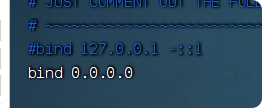
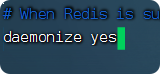
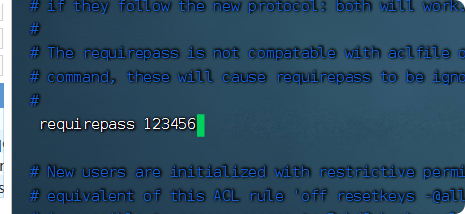
3.6.修改配置文件 redis.conf
ip地址:
后台运行:
开启密码:
4.配置文件方式启动
 cd /usr/local/src/redis-6.2.6

 redis-server redis.conf

查看是否运行
ps -ef|grep redis
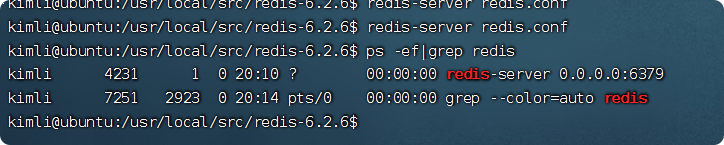
停止服务(杀死):
sudo kill 9 4231
5.开启自启
vim /etc/systemd/system/redis.service
文件内输入:
[Unit]
Description=redis-server
After=network.target

[Service]
Type=forking
# 这行配置内容要根据redis的安装目录自定义路径
ExecStart=/usr/local/bin/redis-server /usr/local/src/redis-6.2.6/redis.conf
PrivateTmp=true

[Install]
WantedBy=multi-user.target
启动服务:
systemctl daemon-reload

systemctl start redis

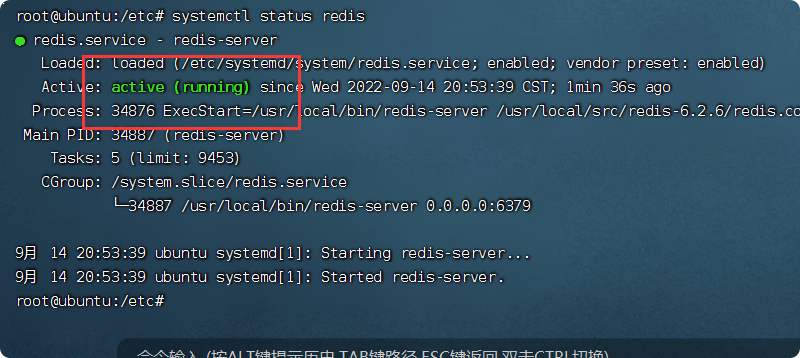
 systemctl status redis
docker下安装redis
拉取与运行
docker pull redis:6.2.6

docker run -d --name redis -p 6379:6379 \
-v /usr/local/redis/conf/redis.conf:/redis.conf \
-v /usr/local/redis/data:/data \
redis:6.2.6 \
--requirepass 123456

docker container update --restart=always redis
客户端连接
apt install redis-tools

redis-cli -h 192.168.171.132 -p 16379

auth 123456
客户端
Redis命令行客户端
Redis 自带了命令行客户端:redis-cli
redis-cli [options] [commonds]
-
options:
-
-h 127.0.0.1:指定要连接的redis节点的IP地址,默认是127.0.0.1
-
-p 6379:指定要连接的redis节点的端口,默认是6379
-
-a 123321:指定redis的访问密码
-
-
commonds就是Redis的操作命令,
-
例如: ping:与redis服务端连接,服务端正常会返回pong
-
不指定commond时,直接进入redis-cli交互界面
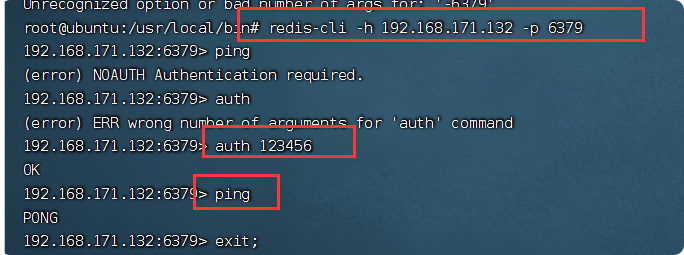
1.不指定密码登录:
redis-cli -h 192.168.171.132 -p 6379

auth 123456
2.指定密码登录
redis-cli -h 192.168.171.132 -p 6379 -a 123456

图形化界面客户端
常用的几种客户端工具就就不介绍了,参考强烈推荐三款不错的 Redis 客户端工具
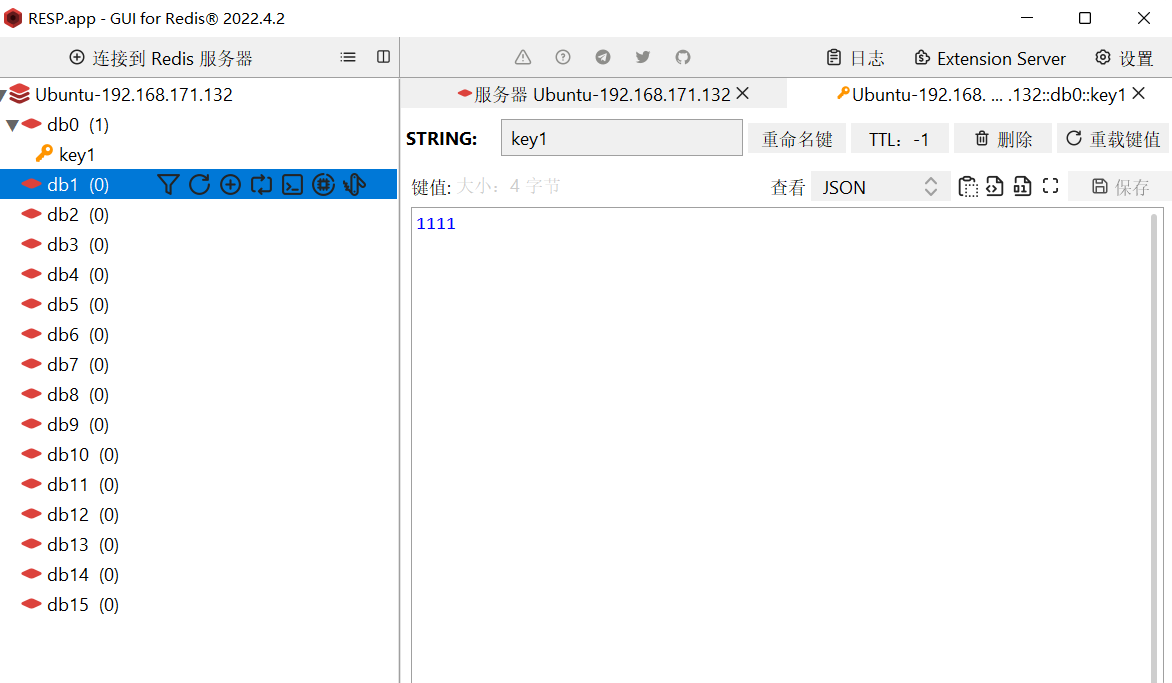
我使用的是RDM:
RDM下载与安装
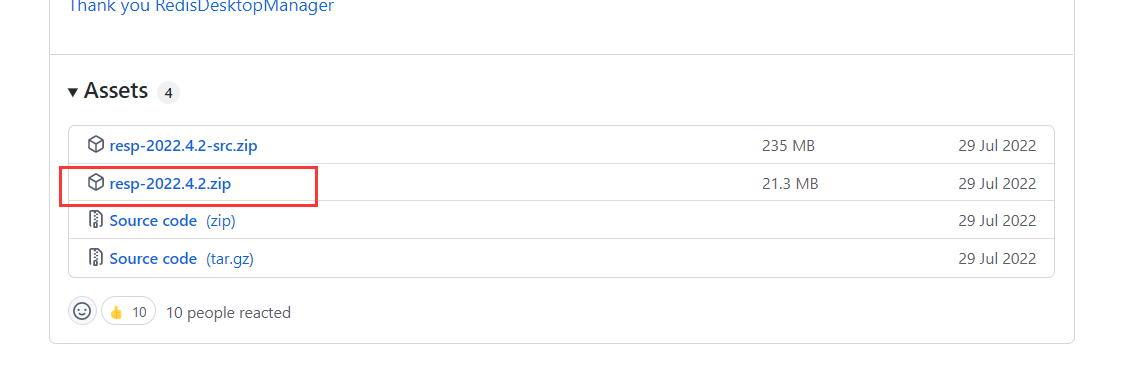
1.下载
下载地址:GItHUb 地址
2.安装
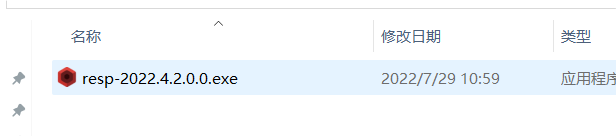
直接解压,双击exe安装
3.使用
redis启动之WARNING overcommit_memory is set to 0! Background save may fail under low memory condition. To fix this issue add 'vm.overcommit_memory = 1' to /etc/sysctl.conf and then reboot or run the comm
警告超委托内存设置为0!后台保存可能在低内存条件下失败。若要修复此问题,将“VM OpRebug内存=1”添加到/ETC/SysTL.CONF中,然后重新启动或运行命令“SysTtl VM.OpjExtRebug内存=1”,以使其生效。
方法1:只影响本次
1.验证系统中overcommit_memory的值,执行如下命令
sysctl -n vm.overcommit_memory

2.设置overcommit_memory的值为1
sysctl -w vm.overcommit_memory=1

3.验证系统中overcommit_memory的值是否被改成了1
sysctl -n vm.overcommit_memory
方法2:(需重启)
1.将vm.overcommit_memory = 1添加到/etc/sysctl.conf中
2.重启电脑
redis优化
系统优化配置
# - 设置内存分配策略
sudo sysctl -w vm.overcommit_memory=1

# - 尽量使用物理内存(速度快)针对内核版本大于>=3.x (宁愿swap也不要OOM killer)
sudo sysctl -w vm.swapniess=1

# - 禁用 THP 特性减少内存消耗
echo never > /sys/kernel/mm/transparent_hugepage/enabled

# - OOM killer 特性优化
for redis_pid in $(pgrep -f "redis-server")
do
  echo -17 > /proc/${redis_pid}/oom_adj
done

# - 设置其打开文件数句柄数以及单个用户最大进程数
tee etc/security/limits.conf <<'EOF'
*  soft    nofile          10032
*  hard    nofile          10032
*  soft    nproc           65535
*  hard    nproc           65535
EOF

# - SYN队列长度设置此参数可以容纳更多等待连接的网络。
echo 511 > /proc/sys/net/core/somaxconn
sudo sysctl -w net.ipv4.tcp_max_syn_backlog=2048

# - 每个小时同步一次时间
0 * * * * /usr/sbin/ntpdate ntp.xx.com > /dev/null 2>&1
应用配置优化
# 最大客户端上限连接数(需根据实际情况调整与系统的open files有关,其数量值为open files(10032) - 32)
maxclients 10000

# 集群配置优化关键项
# 集群超时时间,如果此时间设置太小时由于网络波动可能会导致进行重新选Master的操作
cluster-node-timeout 5000
# 主节点写入后必须同步到一台从上,防止数据丢失的有效方法(要求是其从节点必须>=1)
min‐replicas‐to‐write 1
应用使用中优化
# (1) 查询执行时间指的是不包括像客户端响应(talking)、发送回复等 IO 操作,而单单是执行一个查询命令所耗费的时间
redis> SLOWLOG LEN   # 管理 redis 的慢日志查看当前日志的数量
redis> SLOWLOG RESET # 清空 slowlog 此时上面 LEN 变成 0

# (2) 断开耗时连接
# 列出所有已连接客户端
redis 127.0.0.1:6379> CLIENT LIST
addr=127.0.0.1:43501 fd=5 age=10 idle=0 flags=N db=0 sub=0 psub=0 multi=-1 qbuf=0 qbuf-free=32768 obl=0 oll=0 omem=0 events=r cmd=client
# 杀死当前客户端的连接
redis 127.0.0.1:6379> CLIENT KILL 127.0.0.1:43501
评论区