
Jenkins自动部署
为了偷懒,直接Jenkins自动拉取gitlab项目自动部署
安装Jenkins
docker run \
    --name jenkins \
    --privileged=true -d \
    -v /usr/local/jenkins_home:/var/jenkins_home \
    -p 8090:8080 \
    -p 50000:50000 \
jenkins/jenkins
chmod -R 777 /usr/local/jenkins_home
参数解析:
- --name jenkins:指定 Jenkins 容器名称
- --privileged=true:防止docker容器没有权限
- -d:容器在后台启动
- -v /usr/local/jenkins_home:/var/jenkins_home:将容器的/var/jenkins_home 映射到本机的/usr/local/jenkins_home目录,为了便于管理Jenkins容器的数据,需要注意的是,挂载出来的目录允许我们往容器里面添加文件或者目录,也就是在
/usr/local/jenkins_home:/var/jenkins_home中添加的文件或者目录都会被映射到容器目录/var/jenkins_home,那么我们最终在Jenkins中配置软件环境时应当使用容器目录路径,因为Jenkins实际上是在容器中跑的,比如JDK家目录,你放在/usr/local/jenkins_home/jdk_home,那么最终配置应当写成/var/jenkins_home/jdk_home - -p 8090:8080 -p 50000:50000:将容器的8080端口映射到本机的8090端口,5000端口映射为5000端口
- jenkins/jenkins:指定镜像名称跟 tag
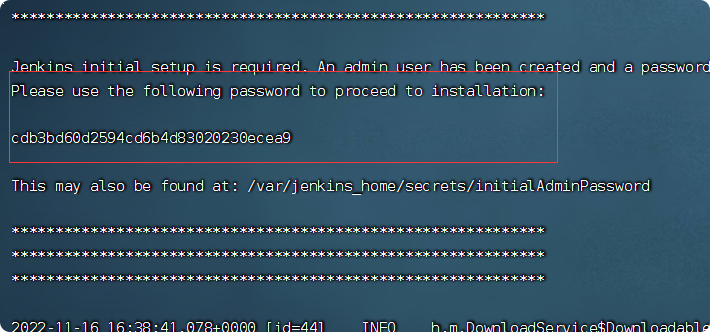
得到初始密码
docker logs -f jenkins
最后有段密文就是初始密码,复制下来
访问配置
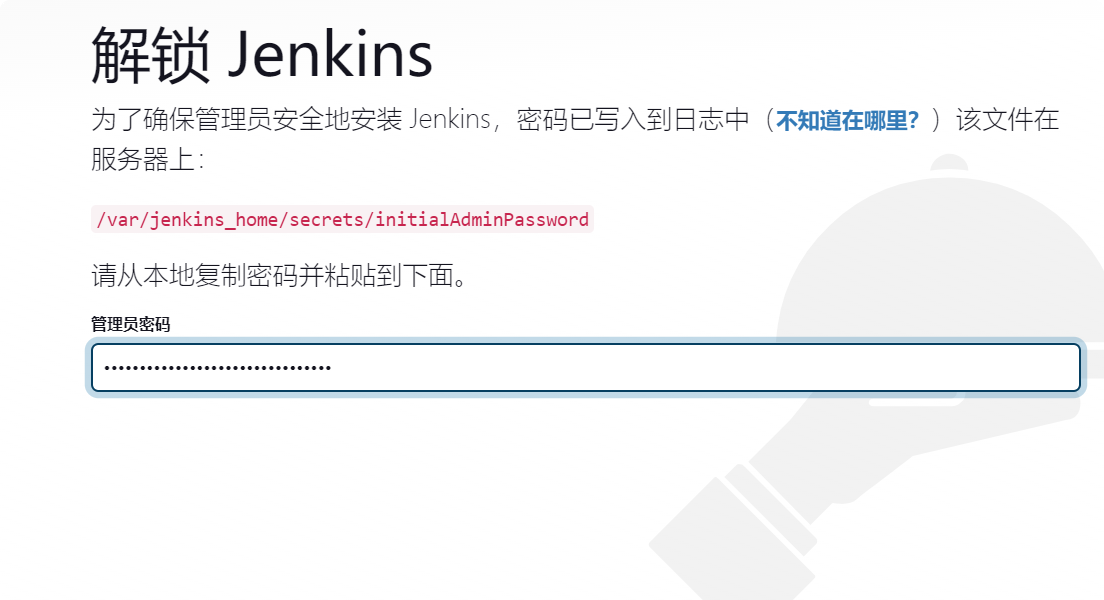
1.访问地址:密码就是前面的初始密码
cdb3bd60d2594cd6b4d83020230ecea9

http://192.168.171.132:8090/
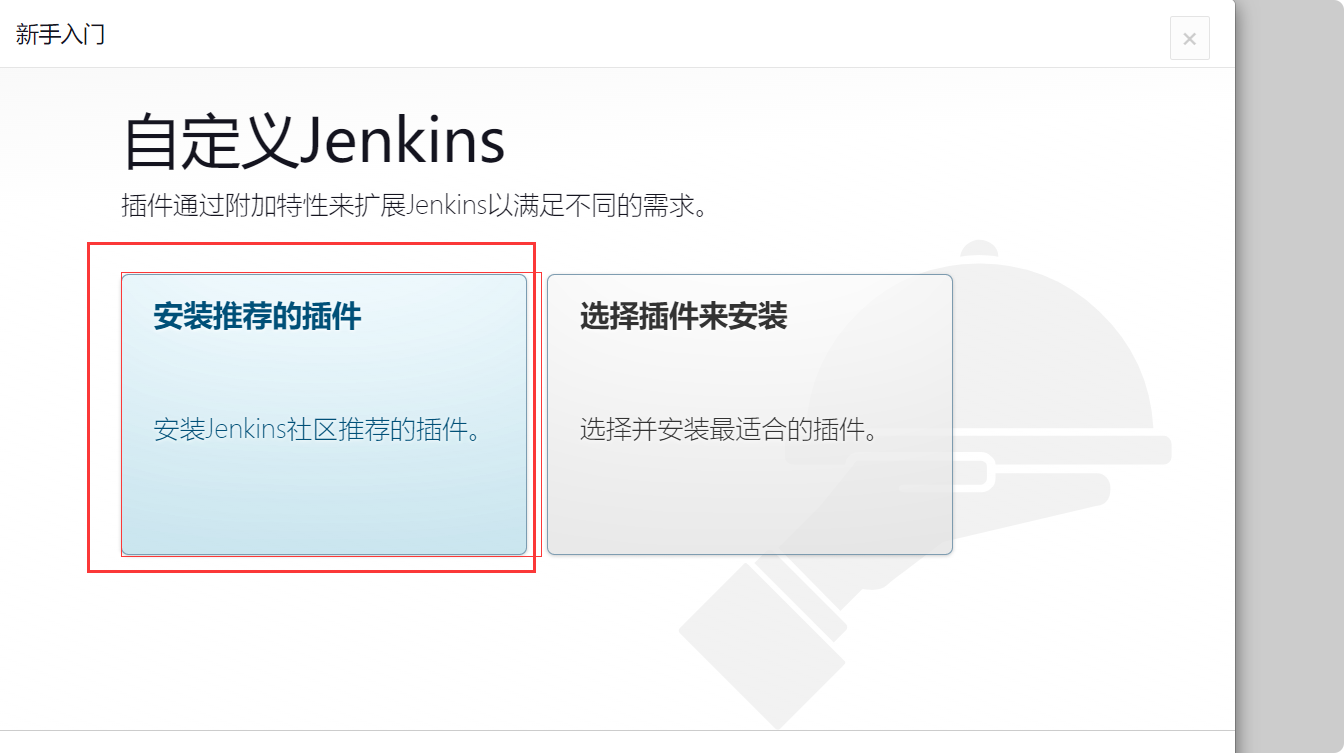
2.我选择了安装推荐插件
评论区